Pelajari cara membuat game di Scratch untuk pemula! Pelajari cara memulai coding di Scratch , dan cara menyelesaikan video game dalam waktu kurang dari satu jam.
Coding adalah keterampilan yang menyenangkan dan bermanfaat, dan tidaklah sulit untuk membuat anak-anak bersemangat tentang coding ketika Anda menjelaskan kepada mereka bahwa game, aplikasi, atau kanal media sosial favorit mereka dibuat dengan kode. Selain itu, coding di Scratch jauh lebih intuitif, terutama dibandingkan dengan menggunakan bahasa berbasis teks tradisional seperti C++ atau Java . Karena alasan ini, Scratch adalah lingkungan yang sempurna bagi anak-anak untuk belajar coding.
Ikuti langkah-langkah di bawah ini untuk membuat game seru di Scratch. Kemudian, jelajahi lebih banyak game untuk dibuat di akhir blog ini, dan temukan kemungkinan tak terbatas di halaman Proyek Scratch kami .
Ingin mempelajari lebih lanjut tentang Scratch? Daftarkan diri Anda di kelas coding online peraih penghargaan kami yang dipandu langsung oleh pengajar berpengalaman, dan dirancang oleh para profesional dari Stanford, MIT, dan Google. Mulailah belajar coding game di kelas coding Scratch yang ramah bagi pemula dengan kelas pengantar gratis kami.
Dasar-Dasar Cara Membuat Game di Scratch
Berikut adalah beberapa konsep utama yang perlu dipahami sebelum kita mulai membuat permainan kita.
1. Memahami pengkodean berbasis blok dan pengkodean visual
Scratch menggunakan kode visual yang terbuat dari blok-blok kode yang telah dibuat sebelumnya . Blok-blok ini saling terhubung, dan masing-masing berhubungan dengan tindakan yang dilakukan dalam program, sehingga anak-anak dapat dengan mudah melihat hubungan antara penempatan blok dan melihat tindakan di layar. Blok-blok ini berwarna-warni dan merangsang secara visual, menyediakan ruang yang menarik dan menyenangkan bagi anak-anak untuk membuat permainan sambil mempelajari dasar-dasar pengkodean.
2. Peri
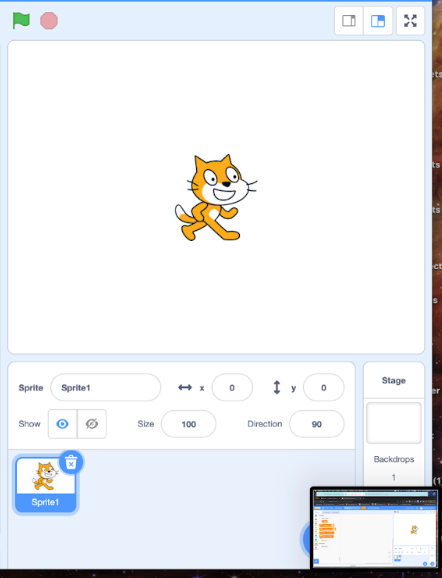
Sprite adalah karakter dan objek dalam game yang menghuni game di Scratch. Setiap proyek baru di Scratch dilengkapi dengan Sprite bawaan, tetapi terdapat juga pustaka objek yang luas untuk dipilih, mulai dari karakter fantasi, robot fiksi ilmiah, hingga bola dan huruf. Programmer Scratch juga dapat mendesain sprite mereka sendiri menggunakan alat lukis. Mengimpor gambar dari komputer atau internet juga mudah, sehingga Anda dapat menggabungkan hampir semua karakter atau gambar ke dalam game Anda.
3. Blok kode
Ada delapan jenis blok utama di Scratch. Setiap jenis blok diberi kode warna dan mengontrol aspek tertentu dari program. Sebagian besar blok cukup mudah dipahami: Blok gerakan mengontrol pergerakan sprite, sementara blok tampilan mengontrol penampilannya. Blok suara menambahkan musik dan efek suara. Blok lainnya mengontrol lebih banyak aspek pemrograman permainan: Blok peristiwa digunakan untuk menjalankan kode, baik dengan mengeklik ikon bendera hijau atau dengan mengeklik sprite tertentu di dalam permainan. Blok kontrol memungkinkan tindakan berulang, seperti loop, serta ekspresi Boolean, atau pernyataan kondisional, yang memungkinkan tindakan tertentu hanya terjadi dalam kondisi tertentu. Blok penginderaan memungkinkan sprite berinteraksi satu sama lain. Operator dan variabel memungkinkan pelacakan skor, kesehatan, dan variabel lainnya atau menggabungkan persamaan matematika ke dalam program, yang membuat permainan lebih menarik dan…variabel. Anda bahkan dapat membuat blok sendiri, meskipun ini merupakan keterampilan tingkat menengah yang tidak akan kita bahas dalam tutorial ini. Potongan kode yang lebih besar yang terdiri dari beberapa blok disebut skrip.
4. Antarmuka pengguna Scratch
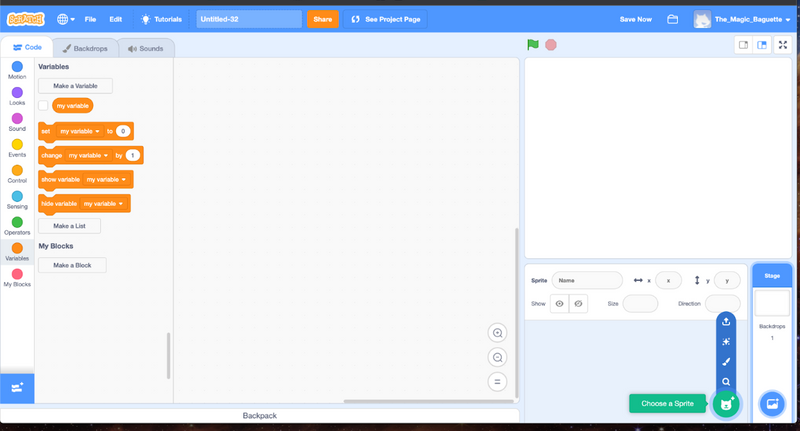
Antarmuka Pengguna (UI) Scratch dirancang agar ramah pengguna bagi anak-anak. Seperti yang Anda lihat, di sisi kiri layar terdapat menu bergulir dengan berbagai blok kode. Di tengah layar terdapat area untuk menempatkan dan membuat skrip. Di pojok kanan atas terdapat Panggung, tempat anak-anak dapat melihat kode mereka beraksi. Di bawahnya terdapat bagian untuk mengelola sprite dan latar belakang. Terdapat fitur-fitur lain di balik layar, tetapi mempelajari tata letak dasar dapat dilakukan dalam hitungan menit.
5. Jenis-jenis permainan Scratch
Scratch memang memiliki potensi tanpa batas. Scratch dirancang oleh Learning Lab MIT untuk membuat coding lebih mudah diakses oleh anak-anak sekaligus menyediakan gerbang menuju coding yang pada akhirnya diharapkan akan digantikan oleh bahasa pemrograman berbasis teks tradisional seperti Python atau JavaScript . Meskipun demikian, Scratch sangat canggih, dan anak-anak dapat membuat video game mereka sendiri dalam waktu yang sangat singkat, sementara pengguna yang lebih mahir dapat membuat game dan animasi yang sangat rumit yang hampir sama menyenangkannya untuk dimainkan maupun dibuat. Kami memiliki daftar tutorial game lain yang dapat Anda coba setelah tutorial ini, tetapi beberapa jenis game terbaik di Scratch adalah game kejar-kejaran, game clicker , game tembak-menembak, dan game bergaya Flappy Bird .
Pelajari Cara Membuat Game di Scratch untuk Pemula
Dalam tutorial hari ini, kami akan memandu Anda membuat game dasar bergaya Pong atau Break Out di Scratch untuk pemula. Game ini dan game-game lain yang Anda buat di Scratch sebaiknya dianggap sebagai alat pembelajaran. Setiap game seharusnya menambahkan alat ke kotak peralatan Anda dan mengajarkan konsep pengkodean baru, tetapi setiap game dapat ditambahkan tanpa batas dan dirancang dengan cara unik yang berbeda dari tutorial.
1. Tambahkan Sprite Dayung, Bola, dan Garis
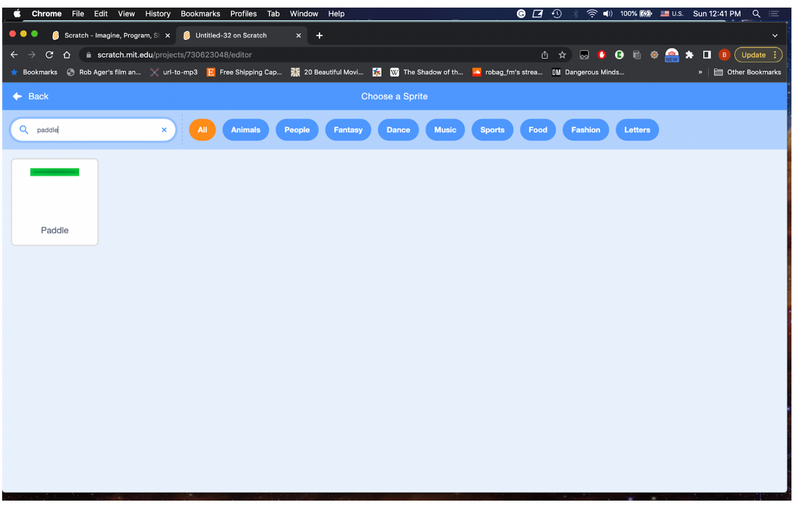
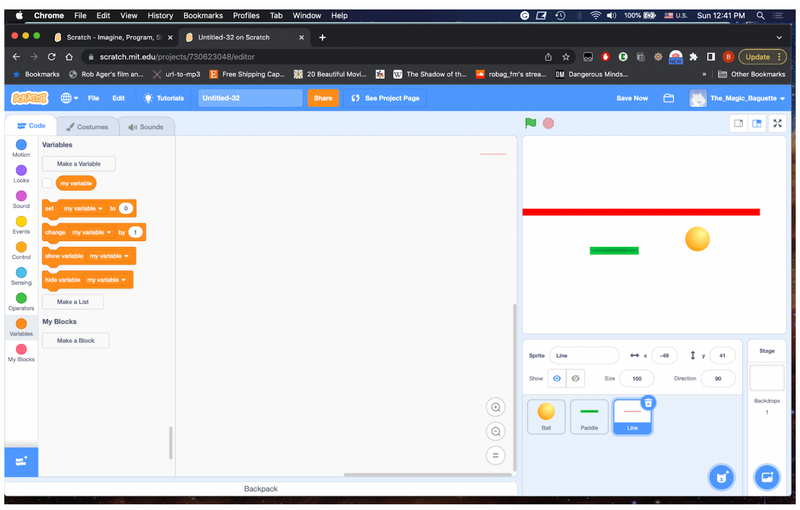
Sebagai langkah pertama untuk membuat game Pong di Scratch, Anda membutuhkan tiga sprite. Karena setiap proyek baru dimulai dengan sprite kucing yang sudah dimuat sebelumnya, Anda dapat menghapusnya dengan mengeklik ikon "tempat sampah" di samping sprite di pojok kanan bawah. Kemudian, arahkan kursor tetikus Anda ke lingkaran berwajah kucing dan tanda + di pojok kanan bawah. Klik lingkaran tersebut. Ini akan membuka pustaka Sprite. Anda dapat mencari sprite tertentu. Cari sprite dayung dan garis, lalu pilih sprite lain sebagai bola Anda. Ada beberapa bola, tetapi Anda juga bisa menggunakan donat, planet, atau buah.
2. Kodekan Dayung
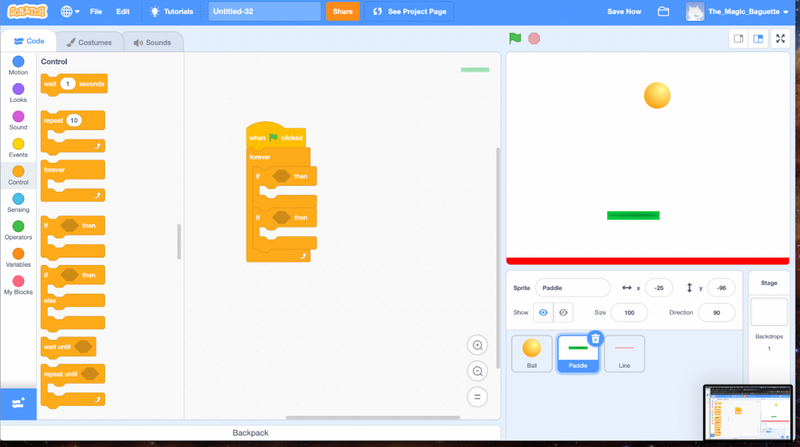
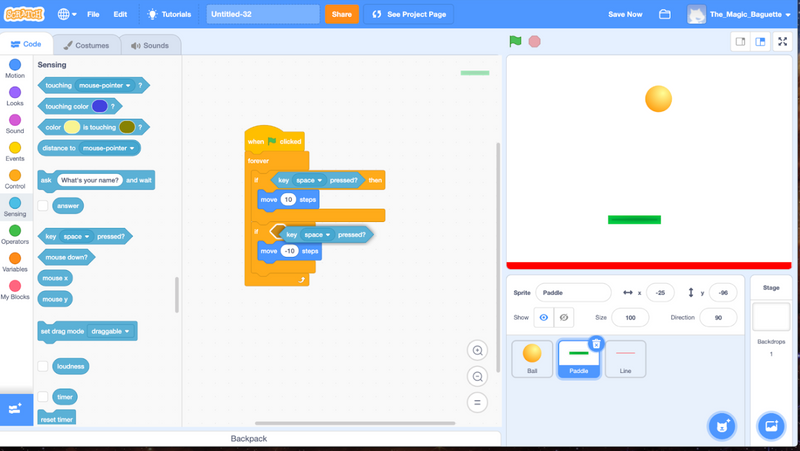
Langkah pertama kita adalah membuat kode untuk sprite dayung. Mulailah dengan menambahkan blok "Ketika Bendera Hijau Diklik" dari menu Peristiwa. Kemudian, buka menu Kontrol, dan Anda akan menambahkan blok perulangan "Selamanya", di mana Anda perlu menempatkan dua blok "Jika ... Maka". Blok kondisional ini memungkinkan kita untuk memberikan arahan kepada program menggunakan tombol panah kanan dan kiri, yang akan menggerakkan sprite ke kanan atau kiri.
3. Kode Bola
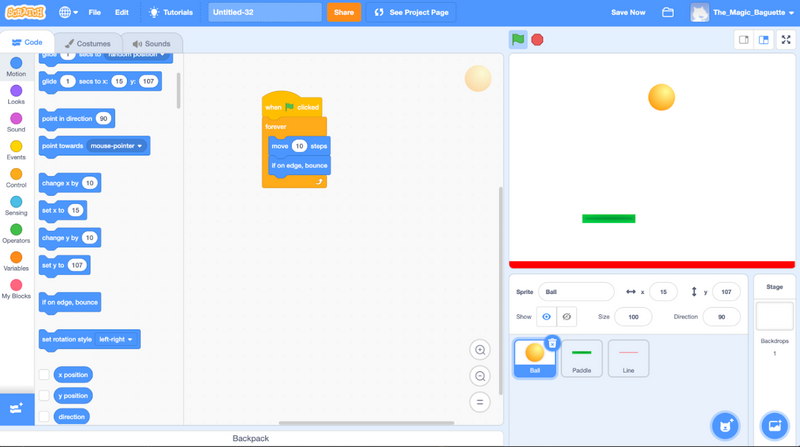
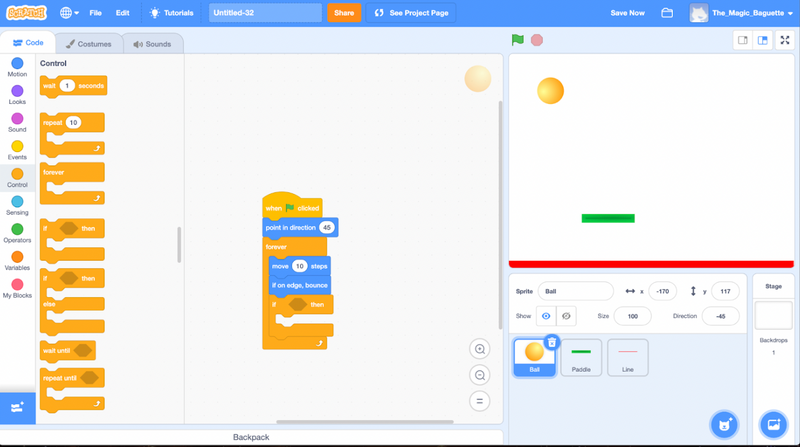
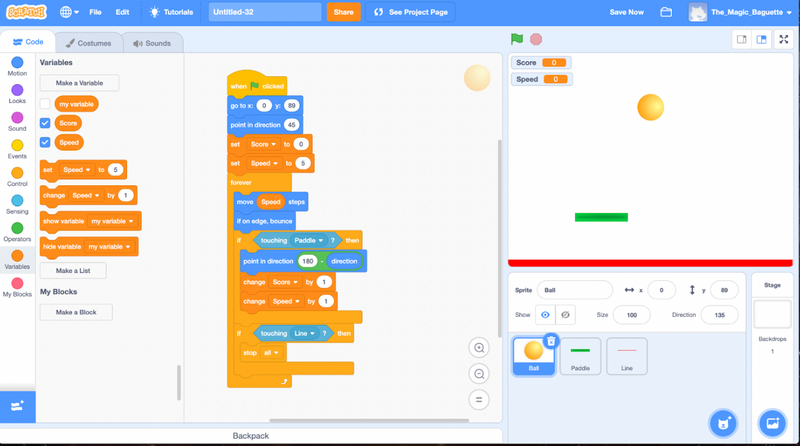
Mengkode bola agar bergerak dalam game ini adalah bagian tersulit, tetapi jangan khawatir, ini bukan tantangan yang menakutkan. Mulailah dengan mengeklik Bola di kanan bawah, jendela manajemen Sprite. Sama seperti dayung, mulailah dengan blok "Ketika Bendera Hijau Diklik" dan loop "Selamanya". Di dalam loop selamanya, gunakan blok "Bergerak 10 Langkah" dan blok "Jika di Tepi, Pantulkan" dari menu Gerakan.
Anda akan melihat bahwa ketika menjalankan program, Anda sekarang dapat mengontrol paddle, sementara bola bergerak dari satu sisi ke sisi lain selamanya di dalam frame stage. Namun, kita ingin bola bergerak miring. Jadi, di bagian atas kode kita, sebelum loop Forever, kita akan menempatkan blok "Point in Direction" dan menetapkan nilainya menjadi 45. Ini akan membuat bola bergerak secara diagonal dan memantul dari keempat sisi layar. Ini adalah langkah pertama.
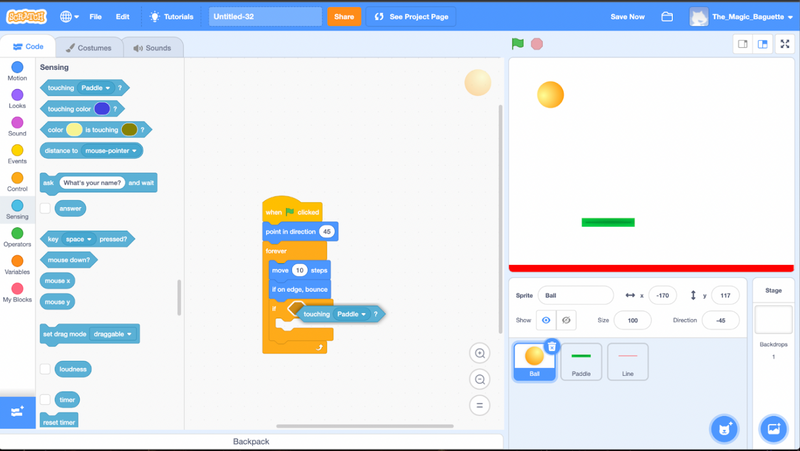
Setelah bola bergerak dengan benar, kita ingin bola berinteraksi dengan sprite lain menggunakan blok Sensing. Di dalam lingkaran bola yang terus berputar, kita akan menempatkan blok kondisional "Jika...maka" dengan blok sensing "Touching Paddle".
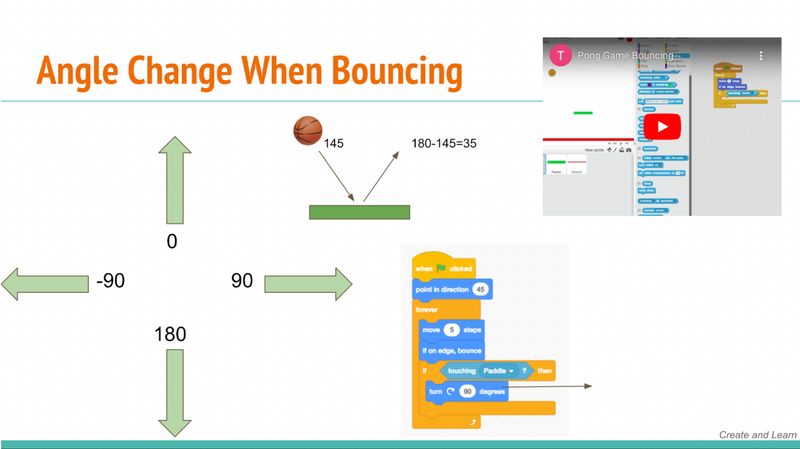
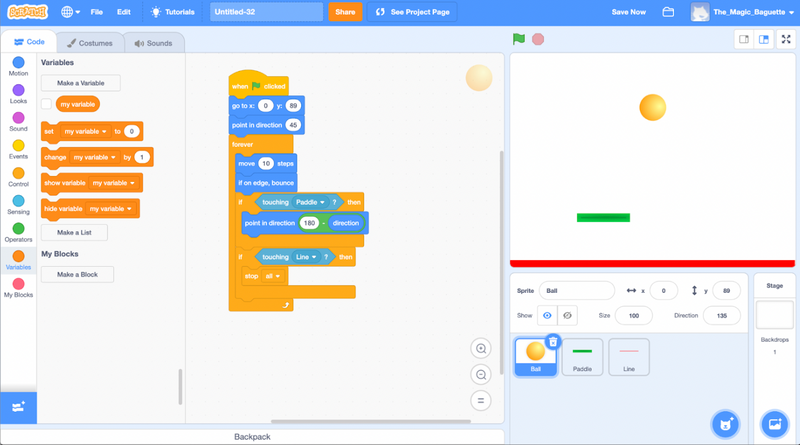
Bagian selanjutnya cukup rumit: untuk memastikan bola bergerak pada sudut yang tepat, kita perlu melakukan sedikit aritmatika dan geometri. Di Scratch, setiap arah memiliki nilai. Kanan adalah 90, Kiri adalah -90, Atas adalah 0, dan Bawah adalah 180. Jika Anda menjalankan program pada titik ini dan mengamati nilai arah Bola, Anda akan melihat bahwa nilainya sama dengan 45, 135, -45, atau -135 pada waktu tertentu. Jadi, untuk memastikan bola kita 'memantul' dengan benar dari dayung, kita perlu mengatur arahnya ke 180 - "Arah" setiap kali bola menyentuh dayung. Ini akan memastikan bola bergerak ke atas dan menjauh ke arah alami.
4. Kondisi Menang/Kalah
Kita telah membuat dasar-dasar mekanika fisik permainan, tetapi ini masih bukan permainan. Permainan membutuhkan kondisi untuk menang dan/atau kalah. Jadi, untuk membuat kondisi Kalah, kita akan menghentikan permainan jika Tongkat meleset dari Bola dan bola menyentuh bagian bawah layar. Untuk melakukannya, kita cukup menyeret sprite Garis ke bagian bawah Panggung kita. Sekarang, di dalam kode Bola kita, kita akan menambahkan kondisi "Jika...Maka" kedua, tetapi kali ini kita akan mengatakan, "Jika menyentuh Garis maka" dengan "Hentikan Semua" di dalamnya. Sekarang, ketika Bola melewati Tongkat di bawah Tongkat, pemain kalah.
Hal ini menimbulkan beberapa masalah baru yang perlu dipecahkan. Ketika saya memulai permainan lagi, Bola akan tetap berada dalam kondisi kalah. Jadi, kita perlu menambahkan posisi awal yang telah ditentukan ke kode Bola. Di Stage, seret bola ke bagian tengah atas layar, lalu buka menu Motion dan pilih "Go to X:_ Y:_" dan letakkan tepat di bawah blok "Green flag". Nilainya harus diatur ke posisi Bola saat ini. Sekarang, ketika Anda menjalankan permainan, bola akan dimulai di atas Paddle.
5. Catat Skornya
Variabel merupakan bagian penting dari setiap bahasa pemrograman. Variabel dalam permainan memungkinkan pemain memiliki skor, pengukur kesehatan, dan inventaris. Variabel seperti kotak tempat Anda dapat menyimpan nilai tertentu, yang dapat berubah seiring berjalannya permainan. Buka menu Variabel dan klik "Buat Variabel", yang dapat Anda beri nama "Skor". Pastikan "Untuk semua Sprite" diklik. Sekarang variabel Skor akan muncul di Stage kita. Di dalam kode Bola kita, tambahkan blok "Tetapkan Skor ke 0" di bawah blok Bendera Hijau, dan tambahkan "Ubah Skor sebesar 1" ke dalam loop Selamanya tempat bola berinteraksi dengan Paddle. Sekarang setiap kali Anda memukul bola, Anda bisa mendapatkan poin, dan setelah memulai permainan baru, Skor akan direset.
Untuk membuat permainan lebih menyenangkan, Anda dapat membuat variabel lain untuk mengubah kecepatan setiap kali Anda memukul bola. Jika Anda menambahkan variabel Kecepatan ke dalam kondisi "Jika...maka" yang sama dengan Skor, Anda dapat meningkatkan kecepatan setiap kali Anda memukul bola. Anda perlu mengatur Variabel ke nilai yang lebih tinggi, misalnya 5 atau 10, lalu menambahkan variabel tersebut ke dalam blok Gerakan yang mengontrol Pergerakan Bola.
Berhasil! Kamu sudah membuat game. Kamu bisa menambahkannya, tapi dasar-dasarnya sudah ada! Kerja bagus!
6. Meningkatkan Imersi
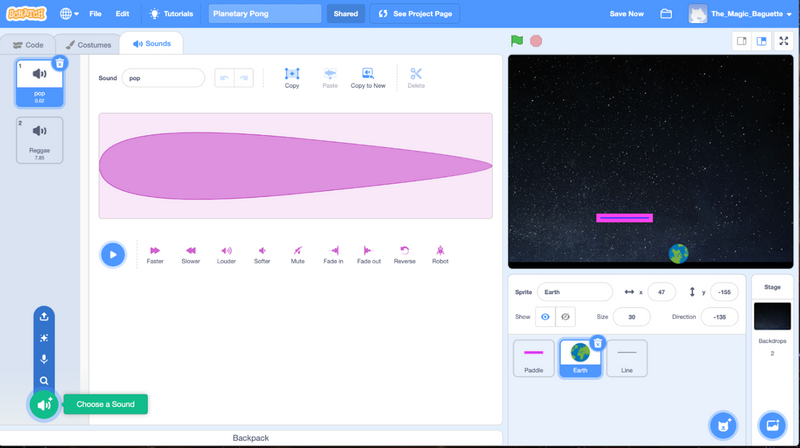
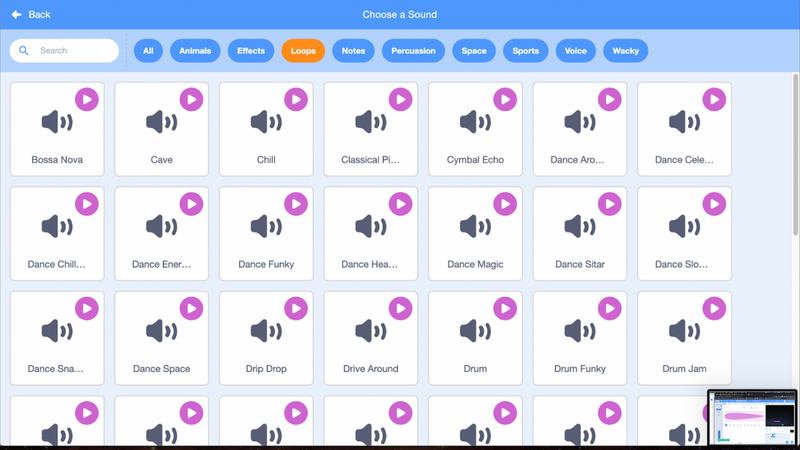
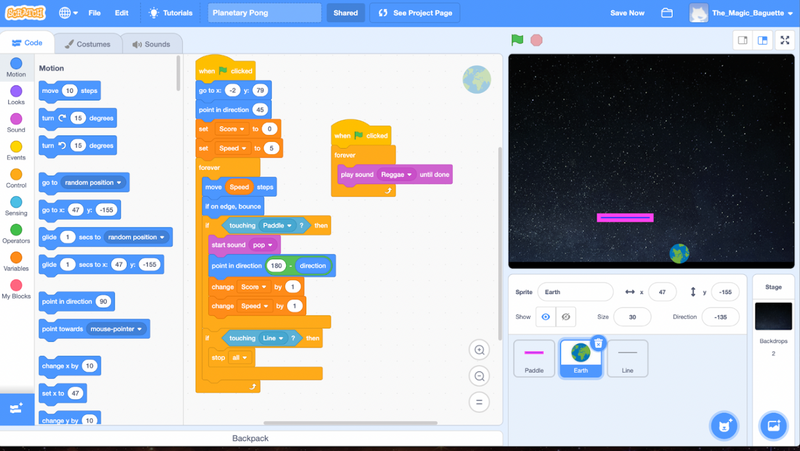
Permainan bisa sederhana, dan beberapa permainan terbaik, seperti Tetris, Pong, atau Asteroids, memang elegan. Namun, bukan berarti Anda harus benar-benar minimalis. Cobalah menambahkan suara dengan membuat loop terpisah yang abadi, termasuk Loop dari menu suara. Anda juga bisa menambahkan efek suara saat Bola mengenai Paddle. Latar belakang dan skema warna juga merupakan cara hebat untuk mengubah permainan sederhana menjadi pengalaman yang menyenangkan dan imersif.
7. Uji, Debug, dan Bagikan
Selesai? Belum juga. Langkah kunci dalam desain game adalah pengujian dan debugging. Anda akan mengalami masalah jika bertindak terlalu jauh dan terlalu cepat. Kami sarankan untuk menjalankan kode Anda setiap kali Anda mengubah sesuatu, untuk memastikan perubahan Anda berjalan ke arah yang benar. Debugging dapat membantu Anda mengajukan pertanyaan seperti: Apakah ini berfungsi? Apakah menyenangkan? Apakah saya akan memainkannya lagi? Bisakah pemain baru langsung memahami cara kerjanya?
Untuk membantu Anda, cobalah berbagi kreasi baru Anda dengan orang lain dan tanyakan apakah mereka menyukainya. Ingatlah bahwa desain game dan pengembangan perangkat lunak adalah proses kolaboratif yang melibatkan tim besar, jadi jangan khawatir jika game Anda tidak berjalan sempurna pada awalnya. Cari teman, atau ikuti kelas coding gratis untuk membantu Anda kapan pun Anda mengalami kesulitan. Jangan menyerah!
Buat lebih banyak game di Scratch
1. Cara membuat game Mario di Scratch : Dalam tutorial ini, Anda akan mempelajari cara membuat game Mario di Scratch.
2. Cara membuat permainan menyeberang jalan di Scratch : Cari tahu cara membuat permainan Menyeberang Jalan yang mudah di Scratch.
3. Buat game lompat di Scratch : Lihat cara membuat game lompat di Scratch.
4. Buat game whack-a-mole di Scratch : Whack-A-Mole adalah game yang luar biasa tentang “tikus tanah” yang muncul dari “tanah”.
5. Buat burung Flappy di Scratch : Cari tahu cara membuat Flappy Bird di Scratch!
6. Buat permainan clicker di Scratch : Pada dasarnya, untuk memainkan permainan, pengguna mengklik kue besar untuk mendapatkan poin per klik.
7. Buat labirin di Scratch : Kita akan mulai dari awal dan menunjukkan cara membuat labirin sendiri, mengendalikan pelarian karakter, dan banyak lagi.
Membuat Game di Scratch untuk Pemula
Setelah Anda membuat game pemula di Scratch, pertimbangkan untuk mencoba sesuatu yang lebih menantang. Nikmati beberapa proyek Scratch seru lainnya untuk anak-anak . Terakhir, pertimbangkan untuk mendaftar kelas Scratch gratis (pilih tingkat kelas yang sesuai dengan tingkat kelas siswa Anda), di mana anak-anak Anda dapat belajar desain game dari pengembang profesional.
SUMBER: https://www.create-learn.us/blog/how-to-create-a-game-on-scratch/